

Un assistant vocal qui fait la sourde oreille, c’est le genre de bug qui transforme une promesse de maison connectée en casse-tête du quotidien. Vous pensez avoir tout bien branché, mais OK Google refuse obstinément de repérer vos appareils à proximité. Avant de s’arracher les cheveux, quelques vérifications simples peuvent changer la donne.
Commencez par inspecter la base : tous vos appareils doivent impérativement être reliés au même réseau Wi-Fi que votre smartphone. Ce détail, souvent oublié, fait toute la différence. Si la connexion est correcte, tentez le redémarrage classique, aussi bien de l’appareil récalcitrant que du téléphone. Cette astuce basique règle bien plus de soucis qu’on ne l’imagine. Enfin, vérifiez les mises à jour : un logiciel obsolète peut bloquer la détection sans prévenir. Installer la dernière version disponible résout parfois le problème en quelques minutes.
Préparer votre appareil pour la configuration
Pour que l’Assistant Google identifie sans encombre vos appareils électroniques proches, il faut poser quelques bases solides. Première étape : assurez-vous que votre appareil Android ou iOS est compatible avec l’Assistant Google. Sur Android, une version récente du système d’exploitation optimise l’expérience et limite les bugs lors de la configuration.
Vérifications initiales
Avant d’aller plus loin, quelques points sont à contrôler pour éviter de perdre du temps :
- L’appareil doit être allumé et connecté sur le même réseau Wi-Fi que le smartphone.
- Activez Bluetooth et la localisation sur votre mobile, deux éléments clés pour la détection automatique.
- Un redémarrage des deux appareils rafraîchit souvent les connexions et relance la détection.
L’Assistant Google prend en charge de nombreux appareils électroniques, téléviseurs, enceintes intelligentes… Pour chacun, la configuration initiale diffère. Jetez un coup d’œil aux manuels ou guides fournis, chaque modèle a ses subtilités.
Configurer Google Home
Pour piloter plusieurs appareils connectés, l’application Google Home s’avère incontournable. Lancez l’application et laissez-vous guider pour ajouter un nouvel équipement. La personnalisation des routines et commandes vous permet d’adapter l’Assistant Google à vos besoins, du réveil matinal au contrôle de la musique.
Problèmes courants
Si malgré toutes ces précautions OK Google reste sourd à votre demande, retournez dans les paramètres de l’assistant sur le téléphone. Une réinitialisation des paramètres règle parfois des blocages invisibles. Veillez aussi à maintenir applications et appareils à jour, c’est la meilleure parade contre les incompatibilités qui surgissent sans prévenir.
Activer les paramètres nécessaires pour OK Google
Pour que la commande vocale OK Google réponde sans faillir, plusieurs paramètres doivent être activés. Le Bluetooth et la localisation sont deux piliers de la détection automatique.
Procédures à suivre
Voici les étapes à suivre pour activer les réglages indispensables :
- Ouvrez les paramètres de votre téléphone.
- Activez le Bluetooth.
- Autorisez la localisation, indispensable à la détection des appareils proches.
- Assurez-vous d’avoir une connexion Internet stable, que ce soit via Wi-Fi ou données mobiles.
La précision de la configuration détermine la rapidité avec laquelle OK Google reconnaît vos nouveaux appareils. L’Assistant Google s’appuie sur Bluetooth et la localisation pour orchestrer la maison connectée, depuis la lumière jusqu’à la musique ou la sécurité.
Vérification des paramètres vocaux
Pour s’assurer que OK Google se lance à la voix, rendez-vous dans les paramètres de l’Assistant Google et procédez comme suit :
- Ouvrez l’application Google sur votre appareil.
- Accédez aux paramètres de l’Assistant.
- Activez la fonction Détection de « OK Google ».
Après ces réglages, votre appareil est prêt à capter la commande OK Google et à gérer ce qui l’entoure avec efficacité.
Configurer votre appareil avec la commande vocale
Pour associer un appareil à la commande OK Google, il faut suivre une procédure claire. L’application Google Home, disponible sur Android et iOS, permet de connecter facilement vos équipements à l’Assistant Google.
Étapes de configuration
Voici comment procéder pour intégrer vos équipements connectés :
- Ouvrez l’application Google Home sur votre smartphone ou votre tablette.
- Appuyez sur l’icône + pour ajouter un appareil.
- Sélectionnez « Configurer un appareil » puis « Nouvel appareil ».
- Choisissez votre maison connectée et suivez les instructions qui s’affichent pour finaliser l’installation.
Ce processus permet à l’Assistant Google de repérer vos équipements et de les relier automatiquement. Si la détection échoue, vérifiez à nouveau l’activation du Bluetooth, de la localisation et la stabilité de la connexion Internet.
Vérification de la configuration
Pour tester si tout fonctionne, tentez ces commandes vocales courantes :
- OK Google, allume la lumière (pour une ampoule connectée).
- OK Google, joue de la musique (pour une enceinte connectée).
- OK Google, montre la caméra du salon (pour les caméras de sécurité).
Si les appareils réagissent, la configuration est réussie. Sinon, retournez dans les réglages de l’application Google Home pour vérifier l’installation ou relancer la procédure.
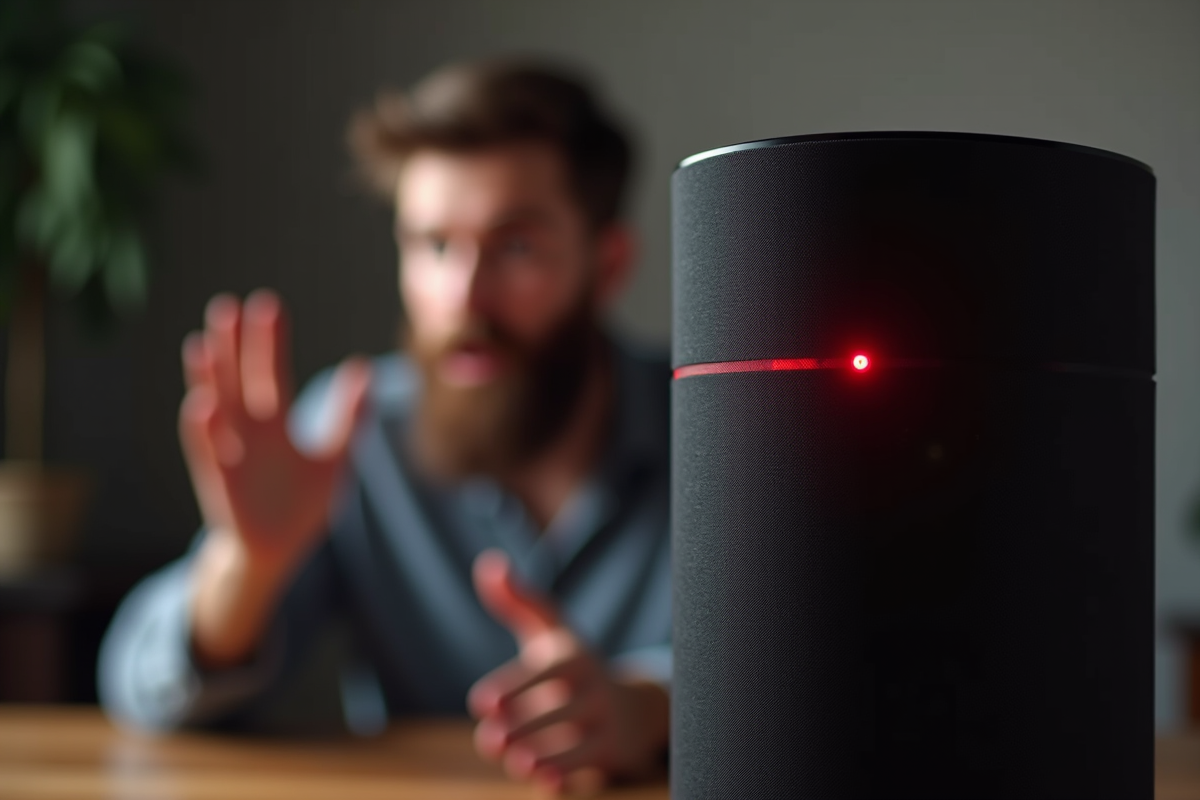
Résoudre les problèmes courants de configuration
Face à des blocages persistants lors de la configuration, il faut passer en revue certains paramètres. Assurez-vous que Bluetooth et localisation sont actifs sur le smartphone. Sans eux, l’Assistant Google ne peut pas repérer vos appareils à proximité.
Vérification des paramètres de connexion
Voici les manipulations à effectuer pour garantir une connexion optimale :
- Ouvrez les paramètres du téléphone.
- Activez le Bluetooth dans la section correspondante.
- Rendez-vous dans la rubrique Localisation et activez-la également.
Privilégiez une connexion Wi-Fi stable, qui évite les interruptions en pleine configuration.
Réinitialisation des appareils
Si la détection échoue malgré tout, tentez une remise à zéro de l’appareil concerné. La démarche varie d’un modèle à l’autre, mais le plus souvent, il faudra :
- Éteindre puis rallumer l’appareil.
- Vérifier qu’il est bien en mode jumelage ou configuration, prêt à être associé.
Cette réinitialisation débloque de nombreux problèmes de reconnaissance.
Utilisation de l’application Google Home
L’application Google Home reste un allié précieux pour piloter vos objets connectés. En cas d’échec de détection, ouvrez l’application et :
- Appuyez sur l’icône + pour ajouter un appareil.
- Sélectionnez « Configurer un appareil » et laissez-vous guider par les instructions affichées.
Si le problème persiste malgré tout, il peut être utile de solliciter le support technique de Google, qui saura fournir des solutions adaptées à chaque équipement. Quand la technologie recalcitre, un pas de côté ou un nouveau regard fait parfois toute la différence. Qui sait, la prochaine commande vocale sera peut-être la bonne.